Ekipmanı, değeri ve durumu birlikte gösterin
Pompa, tank veya diğer ekipmanları tekrar kullanılabilen modüllerle yerleştirin. Operatörün ihtiyaç duyduğu değeri, birimi ve çalışma durumunu ilgili ekipmanın yanında gösterin.
Orenda SCADA · SCADA ve HMI yazılımı
Tank seviyesini, pompanın durumunu, sıcaklığı ve basıncı aynı ekranda gösterin. Orenda SCADA Studio ile proses çizimini canlı verilere bağlayın; operatörün ihtiyaç duyduğu göstergeleri ve yetkili komutları hazırlayın.
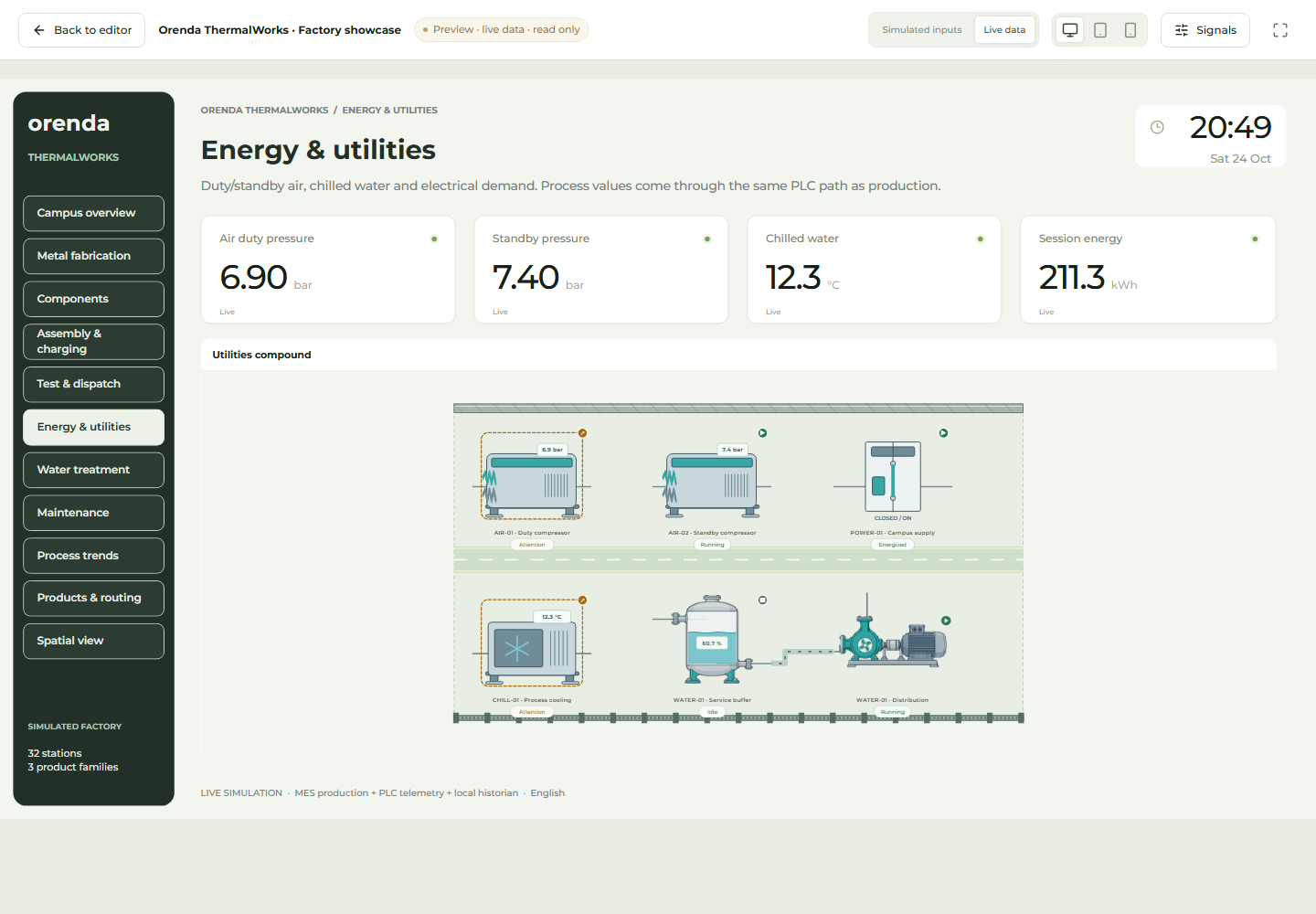
Orenda SCADA, uyumlu Orenda Box üzerinde çalışan proses izleme ve HMI tasarım uygulamasıdır. Studio’da proses sayfaları hazırlayabilir, 2D ve 3D ekipman modüllerini verilere bağlayabilir ve değerlerin zaman içindeki değişimini gösterebilirsiniz. Yetkili tarayıcı oturumlarında tanımlı operatör komutları da kullanılabilir.
Pompa, tank veya diğer ekipmanları tekrar kullanılabilen modüllerle yerleştirin. Operatörün ihtiyaç duyduğu değeri, birimi ve çalışma durumunu ilgili ekipmanın yanında gösterin.
Taslağı örnek veya canlı verilerle önizleyin. Sayfa geçişlerini, grafik ölçeklerini ve veri kesildiğinde görünen durumu kontrol edin. Düzenleme sırasında mevcut yayımlanmış sürüm kullanılmaya devam eder.
Sayfa ve ekipman modüllerini tasarım paketleriyle başka kurulumlara taşıyın. Hedef makinenin veri bağlantılarını ve izinlerini eşleştirerek aynı ekran yaklaşımını farklı hatlarda kullanın.
Örnek olarak bir su tankını besleyen pompayı düşünün. Genel ekranda tank seviyesi, pompanın çalışıp çalışmadığı ve hat basıncı görünür. Seviye beklenenden yavaş yükseliyorsa operatör, basıncın zaman içindeki değişimini açabilir. Ayrı sayfalardaki değerleri aklında birleştirmek yerine ekipmanı ve ilgili ölçümleri birlikte inceler.
Bu örnekte ekranın düzeni, operatörün yaptığı işe göre hazırlanır. Sürekli izlenen bilgiler genel görünümde kalır; araştırma için gereken ayrıntılar alt sayfalara taşınır. Değerin birimi ve güncelliği açıkça gösterilir. Bağlantısı kesilen bir ölçüm, hâlâ canlıymış gibi yorumlanmaz.
Komut gereken işlemlerde kullanıcı yetkisi, yazılabilir veri noktası ve değer sınırları tanımlanır. Kullanıcı işlemi onaylar; güncel ve geçerli okuma kontrol edilir. Makinenin çalışma mantığı ve koruma düzeni kendi kontrol sisteminde yürütülür.
Yeni bir gösterge eklemek veya ekipman yerleşimini değiştirmek için kullanılan ekranı doğrudan düzenlemek gerekmez. Studio taslağı ile yayımlanmış sürümü ayırır. Ekip yeni sayfayı önizler, veri bağlantılarını dener ve hazır olduğunda yeni sürümü yayımlar.
Yapay zekâ asistanı tasarım değişikliklerini hazırlamaya yardımcı olabilir. Önerilen düzenleme önce incelenir ve taslağa uygulanır; operatörlere açılması ayrı yayımlama adımıdır. Asistan PLC’ye komut göndermez.
Makine üreticileri ve tesis ekipleri, hazırlanan sayfa ve modülleri tasarım paketi olarak taşıyabilir. Yeni kurulumda veri kaynakları, birimler ve kullanıcı izinleri yeniden eşleştirilir. Böylece her makine için tasarıma sıfırdan başlamak yerine ortak bir ekran düzeni korunur.
Prosesin ana ekipmanlarını yerleştirin; genel görünüm ve ayrıntı sayfalarını oluşturun.
Veri kaynaklarını bağlayın; ölçü birimini, ölçeği ve hangi değerin güncel olduğunu kontrol edin.
Operatörün sayfalar arasında ilerleyişini, eğilim grafiklerini ve yetkili komutları deneyin.
Gözden geçirilen sürümü yayımlayın; tarayıcıda veya Box’ın HDMI ekranında kullanıma açın.
SCADA Studio, Box üzerinde yönetici tarafından izin verilen kaynakları kullanır. Tarayıcıdaki kontrol işlemleri kullanıcı yetkisi, tanımlı değer sınırları ve onayla yürütülür. HDMI görüntüleyicisi izleme içindir. Yapay zekâ tasarım desteği, onaylı Orenda AI Agent ve yapılandırılmış model servisiyle çalışır.
Studio’nun izlediği alarm koşulları, görüntüleyici açıkken gelen veriler üzerinden değerlendirilir. Kesintisiz alarm değerlendirmesi gereken koşullar PLC’de veya yapılandırılmış ana sistem alarm servisinde yürütülür. Ekranda gösterilecek durumlar bu görev paylaşımına göre belirlenir.
Sayfalar ve ekipman modülleri tasarım paketleriyle taşınabilir. Yeni makinenin veri kaynakları ve birimleri eşleştirilir; izinler ve ekran davranışı kontrol edilir. Ardından o kurulumda kullanılacak sürüm yayımlanır.
PLC makine programını ve kilitlemeleri yürütür; mevcut panel görevini sürdürebilir. Orenda SCADA, uygun veri bağlantıları üzerinden prosesin ortak görünümünü sağlar. Kullanılacak sinyaller ve varsa tarayıcıdan verilecek komutlar kurulumda belirlenir.
Operatörlerin hangi değerleri birlikte görmesi gerektiğini, hangi ayrıntılara indiğini ve hangi işlemleri yaptığını konuşalım. Orenda SCADA’nın tasarım ve yayımlama adımlarını uygulama üzerinde gösterelim.
Orenda SCADA demosu alın